
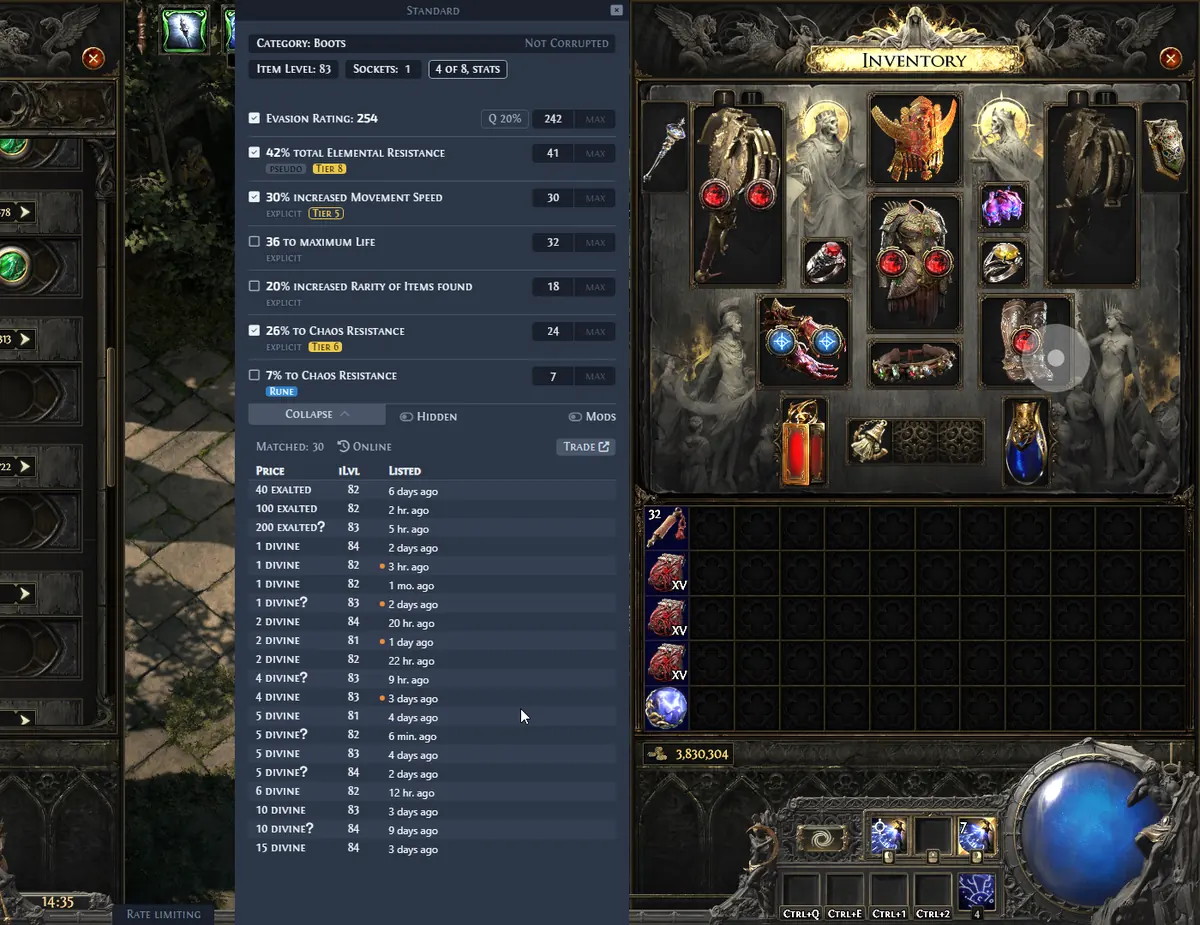
Welches Awakened PoE Trade 2 für Path of Exile 2?
Die praktische Antwort ist Exiled Exchange 2. Das offizielle Repository beschreibt es als Overlay für Preisprüfungen in Path of Exile 2 und nennt Awakened PoE Trade als Upstream-Projekt. Daher ähneln sich Hotkeys, Zwischenablage-Parsing, Suchablauf, Oberfläche und der Name des Konfigurationsordners apt-data.
Ein Fork ist kein umbenannter Herunterladen. Path of Exile 2 besitzt andere Gegenstandsklassen, Modifikator-Daten, Ligen, Handels-Endpunkte, Mechaniken, Übersetzungen und Update-Anforderungen. Ein PoE-1-Programm mit verändertem Titel erhält diese Daten nicht. Exiled Exchange 2 liefert eine eigene PoE-2-Anwendung über eigene Releases.
Ordne beide Projekte dem richtigen Spiel zu. Awakened PoE Trade bleibt für Path of Exile 1 nützlich; Exiled Exchange 2 wird mit Path of Exile 2 gestartet. Beide können installiert bleiben, solange globale Hotkeys nicht kollidieren und vor jeder Preisprüfung der richtige Prozess im Infobereich läuft.
| Bereich | Awakened-PoE-Trade-Projekt | Exiled Exchange 2 |
|---|---|---|
| Zielspiel | Path of Exile 1 | Path of Exile 2 |
| Projektbeziehung | Upstream-Projekt | PoE-2-Fork |
| Ablauf | Zwischenablage und PoE-1-Handel | Zwischenablage und PoE-2-Handel |
| Konfiguration | apt-data unter awakened-poe-trade | apt-data unter exiled-exchange-2 |
| Fenstertitel | Path of Exile | Path of Exile 2 |
| Quelle | Eigenes offizielles Repository | Releases des Projekts Kvan7/Exiled-Exchange-2 |
Migration der Einstellungen vorbereiten
Installiere und starte Exiled Exchange 2 einmal, bevor du Daten kopierst. Öffne danach Path of Exile 2, warte auf die Erkennung und schließe beide Anwendungen vollständig. Dadurch existiert ein echter Zielordner und kein Prozess schreibt während des Kopierens in die Konfiguration.
Sichere sowohl die ursprünglichen Awakened-PoE-Trade-Daten als auch die neue Exiled-Exchange-2-Konfiguration. Die Migration soll Hotkeys und Oberflächenpräferenzen übernehmen, nicht zwei laufende Konfigurationen mischen. Mit einem Backup kannst du jederzeit zu einer sauberen Einrichtung zurückkehren.
- Exiled Exchange 2 als offizielles Release-Asset laden, nicht als Source-ZIP.
- Overlay und PoE 2 einmal vor dem Kopieren starten.
- Beide Spiele und Overlays vollständig beenden.
- Quell- und Zielordner apt-data sichern.
- Eigene globale Hotkeys und mögliche Konflikte notieren.
Awakened PoE Trade 2 Einstellungen Schritt für Schritt migrieren
Unter Windows liegt die Quelle normalerweise in %APPDATA%\awakened-poe-trade\apt-data, das Ziel in %APPDATA%\exiled-exchange-2\apt-data. AppData kann ausgeblendet sein; füge den Pfad in Ausführen oder die Adressleiste des Explorers ein.
Nach dem Kopieren folgt die entscheidende Änderung. In config.json kann "windowTitle": "Path of Exile" gespeichert sein. Für Exiled Exchange 2 muss der Wert "Path of Exile 2" lauten. Bleibt er unverändert, sucht das Overlay weiterhin nach PoE 1.
- 1
Zielordner erzeugen
Exiled Exchange 2 und PoE 2 einmal starten, Initialisierung abwarten und alles beenden.
- 2
AppData-Ordner öffnen
awakened-poe-trade und exiled-exchange-2 lokalisieren und Backups anlegen.
- 3
apt-data kopieren
Den apt-data-Ordner von Awakened PoE Trade in den Exiled-Exchange-2-Ordner kopieren.
- 4
config.json bearbeiten
Im Zielordner windowTitle exakt auf Path of Exile 2 ändern und gültiges JSON bewahren.
- 5
Neustarten und testen
Exiled Exchange 2 und PoE 2 öffnen, Umschalt + Leertaste und dann Strg + D an einem normalen Gegenstand testen.
Migrierte Hotkeys und Optionen prüfen
Nicht jede PoE-1-Voreinstellung passt unverändert zu PoE 2. Prüfe Sprache, aktuelle Liga, Preisfilter, Fensterposition, Widgets und alle globalen Tasten. PoE 2 kann Kombinationen verwenden, die in der alten Konfiguration frei waren.
Wenn beide Overlays installiert bleiben, sollten sie nicht dieselben globalen Tasten gleichzeitig überwachen. Schließe das nicht benötigte Overlay oder vergib unterschiedliche Kombinationen. Zwei ähnliche Tray-Symbole erklären häufig, warum scheinbar das falsche Programm reagiert.
Migration reparieren, die noch PoE 1 erkennt
Prüfe, ob wirklich %APPDATA%\exiled-exchange-2\apt-data\config.json bearbeitet wurde. Eine Änderung im ursprünglichen awakened-poe-trade-Ordner wirkt nicht auf das Ziel. Speichere mit geraden Anführungszeichen, gültigen Kommas und korrekten Backslashes.
Ist der Titel korrekt, sichere und benenne den Zielordner vorübergehend um. Exiled Exchange 2 erzeugt beim nächsten Start saubere Vorgaben. Funktioniert diese Konfiguration, übernimm nur benötigte Einstellungen. Scheitert auch sie, prüfe Anzeigemodus, Rechte, Zwischenablage, Liga und Hotkeys in der Fehlerbehebung.
- Zieldatei unter exiled-exchange-2 bearbeiten.
- config.json nach dem Speichern validieren.
- Fenster oder randloses Vollbild verwenden.
- Rechte nur an ein als Administrator laufendes Spiel anpassen.
- Doppelte Tray-Instanzen vollständig schließen.
Nach der Migration richtig herunterladen und aktualisieren
Alle künftigen PoE-2-Versionen kommen aus dem offiziellen Repository Kvan7/Exiled-Exchange-2. Installiere kein Awakened-PoE-Trade-Paket über den Fork. Beide Projekte haben trotz gemeinsamer Herkunft eigene Binärdateien, Daten und Release-Zyklen.
Windows Installer und Linux AppImage unterstützen automatische Updates; Windows Portable und macOS DMG werden manuell ersetzt. Bewahre apt-data getrennt und lies vor einem Zurücksetzen die Update-Anleitung. Bei einer Änderung des Konfigurationsformats gelten die offiziellen Versionshinweise.
Awakened PoE Trade PoE 2: Checkliste für Einstellungen
Wenn du nach Awakened PoE Trade PoE 2 suchst, ist Exiled Exchange 2 die auf PoE 2 ausgerichtete Einrichtung. Ändere nicht nur den Namen des alten Programms, sondern starte die passende Version einmal mit Path of Exile 2, damit der eigene apt-data-Ordner angelegt wird.
Prüfe nach dem Kopieren der Einstellungen den gespeicherten windowTitle auf Path of Exile 2 und teste Ctrl + D, Ctrl + Alt + D sowie Shift + Space. Wenn die Migration noch auf PoE 1 zeigt, kopiere nicht sofort den gesamten Ordner erneut.
- Sichere beide apt-data-Ordner vor Änderungen.
- Verwende getrennte globale Hotkeys für beide Programme.
- Nutze für PoE 2 den Release- und Update-Weg von Exiled Exchange 2.
Jede Änderung nachvollziehbar überprüfen
Wende die Anleitung auf eine bekannte Installation an und ändere immer nur eine Variable. Notiere Version, Betriebssystem, Paket, Anzeigemodus, Renderer, Sprache und Liga. Wenn mehrere Bedingungen gleichzeitig wechseln, zeigt ein Erfolg nicht, welche Änderung geholfen hat, und ein Fehlschlag grenzt die Ursache nicht ein.
Prüfe vor dem Öffnen stets die Quelle. Die Release muss zu Kvan7/Exiled-Exchange-2 gehören; Dateiname, Tag, Größe und SHA256 müssen zur Plattform und den veröffentlichten Daten passen. Ein Source-code-Archiv ersetzt keinen Installer. Eine Warnung wegen fehlender Signatur ist außerdem kein Virenscan, sondern ein Anlass, die Herkunft zu kontrollieren und selbst informiert zu entscheiden.
Sichere apt-data vor dem Zurücksetzen, der Migration oder der Löschung. Starte nach einer Änderung nur eine Instanz, öffne PoE 2 in einem unterstützten Modus und teste zuerst einen normalen Inventargegenstand. Prüfe danach Gem, Unique oder Währung. Diese Reihenfolge trennt einen allgemeinen Ausfall von einem Problem einer bestimmten Kategorie, Ansicht oder Filterkombination.
Handelsangebote verändern sich laufend. Halte die Testzeit fest, vergleiche mehrere Ergebnisse und behandle den billigsten Eintrag nicht als Beweis für den Wert. Ein Support-Bericht sollte reproduzierbare Schritte und den kleinsten hilfreichen Log-Ausschnitt enthalten, aber keine Cookies, Zugangsdaten, privaten Namen oder Kontoinformationen.
- Version, Paket und offizielle Quelle bestätigen.
- apt-data vor destruktiven Schritten sichern.
- Nur eine Änderung und eine Instanz testen.
- Ergebnis, Zeitpunkt und genaue Meldung ohne Geheimnisse dokumentieren.
Fork für Path of Exile 2
Exiled Exchange 2 für Windows herunterladen
Der 15-Sekunden-Countdown öffnet den geprüften Installer der offiziellen Kvan7 Release.
Exiled Exchange 2 Installer herunterladen