
Exiled Exchange 2が動かない時の基本チェック
公式要件から確認します。Exclusive Fullscreenは非対応で、ローカルへクリップボードを転送しないCloud gamingも動作しません。
Trayから完全終了し、重複Processを閉じて1つだけ起動します。PoE 2が管理者なら同じ権限、そうでなければ両方通常実行にします。Vulkanだけで問題が出る場合は別Rendererも試します。
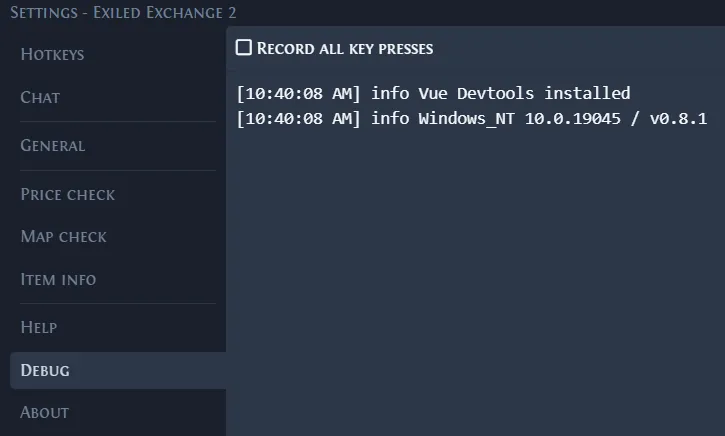
Shift + Spaceで設定とDebugを開きます。Bar自体が出ない場合は、リーグより先に画面検出、表示、権限、キー競合を調べます。
- 1
Version確認
最新の安定Releaseと比較します。
- 2
表示と権限
Exclusive Fullscreenをやめ、必要な場合だけ権限を合わせます。
- 3
重複終了
画面を閉じてもTray processが残る場合があります。
- 4
Log確認
1回再現し、段階と正確なMessageを記録します。
Ctrl + Dを押しても何も出ない
通常アイテムにカーソルを合わせ、Ctrl + CでコピーしてText editorへ貼り付けます。完全な説明がなければOverlayは解析できません。
GPU tool、AutoHotkey、録画、Discord、Keyboard managerなどがGlobal Keyを取得する場合があります。一度閉じ、1つずつ戻して競合を探します。
Textが完全なら設定済みHotkeyを確認し、他のソフトが使わない一時キーで試します。
起動するがModが表示されない
特殊な画面では通常のテキストを取得できません。標準インベントリのアイテムで場所の問題とParserの問題を区別します。
古いBuildや新しいリーグアイテムは未認識の場合があります。更新後、1アイテムで再現し、個人情報を除いたTextとLogを保存します。
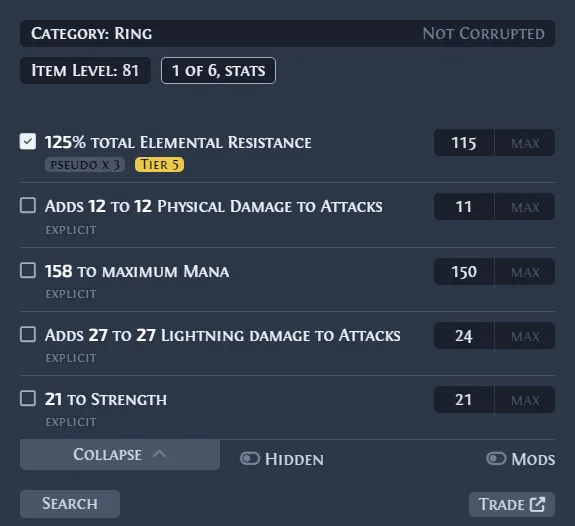
Filterが厳しすぎる、またはPseudo Modへ統合されたため空に見える場合もあります。Formと範囲を確認します。
Failed to load leaguesを直す
取引サービスやCloudflareが確認を要求する場合、内蔵Browserで完了して再試行します。Cookieを無関係なサイトへ貼り付けないでください。
内蔵Browserが空なら再起動し、VPN、DNS、Security software、サービス障害を確認します。公式取引サイトとIssueも確認します。
Cookie、Token、Credentialを公開しません。報告にはVersion、OS、Renderer、時刻、安全なLog、公式サイトへの接続状況を含めます。
設定と移行エラーを修復
壊れたconfig.jsonは起動失敗や誤ったゲーム検出の原因になります。%APPDATA%\exiled-exchange-2\apt-dataのwindowTitleはPath of Exile 2である必要があります。
Backup後にData folderを一時Renameし、Clean設定を生成します。Clean版が動けば理解できる項目だけ戻します。両方失敗するなら表示、クリップボード、Network、キーへ戻ります。
| 症状 | 原因候補 | 次の確認 |
|---|---|---|
| PoE 1を探す | windowTitle | Path of Exile 2へ変更 |
| Invalid JSON | 設定破損 | BackupまたはClean設定 |
| 2回目が無反応 | 既存Process | 最初のInstanceを終了 |
| 設定が消えた | 別User・Path | AppDataを確認 |
| 両方失敗 | 表示・Text・Network・Key | Logへ戻る |
Linux、Wayland、macOSの制限
LinuxではTray、Global Key、OverlayがDesktopとCompositorに依存します。WaylandやHyprlandではWorkaroundが必要な場合があり、最新AppImageとX11テストが役立ちます。
macOSのDMGは未署名で自動更新しません。起動警告とゲーム内Overlayの失敗を分け、GitHub配布元を確認してからOpen Anywayを判断します。
Cloud gamingでTextがローカルへ届かない場合、設定でアイテム情報を再構成することはできません。
- 現在の公式Assetを使う。
- Desktop、Wayland/X11、Compositorを記録する。
- OS警告とゲーム内失敗を分ける。
- FilterよりGlobal Keyを先に試す。
- Versionと環境をIssueで検索する。
役立つIssue報告を作る
公式Issue Trackerで正確なエラーを検索します。必要ならVersion、OS、Renderer、表示、アイテム場所、Key、結果、最小のLogを記載します。
「動かない」だけではなく、Clipboardから取引要求までのどこで止まるか示します。設定を添付する前にSecretを除きます。
Exiled Exchange 2でリーグを読み込めない場合:リクエスト段階を確認
failed to load leaguesと表示されたら、一度だけ再現してインストール済みバージョンを記録し、設定を削除する前にDebugログを確認します。取引サービスの一時的な応答とローカルの起動失敗は、オーバーレイ上では似て見えることがあります。
リーグは読み込めるのに取引サイトのリクエストだけ失敗する場合は、アイテムテキストと検索条件を保存して公式サービスを別に確認します。オーバーレイもリーグも読み込めない場合は、画面モード、権限、重複プロセス、ネットワークを先に確認してください。
- エラー全文とアプリのバージョンを記録する。
- アカウントトークン、Cookie、個人情報を公開しない。
- インストール済みバージョンが古い場合は更新ガイドを使う。
変更を1つずつ検証するための実践チェック
このガイドの手順は、状態が分かっている環境に対して1項目ずつ適用してください。Exiled Exchange 2のversion、OS、InstallerまたはPortableなどのPackage、PoE 2の表示モード、Renderer、言語、リーグを最初に記録します。複数の条件を同時に変えると、動作した場合も失敗した場合も、どの変更が原因だったか判断できません。
ファイルを開く前に配布元を確認します。ReleaseがKvan7/Exiled-Exchange-2に属し、ファイル名、tag、サイズ、SHA256が対象OSと公開情報に一致している必要があります。Source code ZIPはInstallerの代わりではありません。また、未署名アプリの警告はウイルス検査の結果ではありません。RepositoryとAssetを確認し、自分で実行を判断するための情報です。
リセット、移行、削除の前にはapt-dataを別の場所へ保存します。変更後はOverlayを1つだけ起動し、PoE 2を対応するWindowed系モードで開きます。最初に通常インベントリのアイテムを試し、次にGem、Unique、Currencyを試します。この順序により、アプリ全体の問題と、特定カテゴリ、画面、Filterだけの問題を分けられます。
ゲームとOverlayの権限が同じか、Ctrl + Cで完全なアイテム説明がコピーできるか、他の常駐ソフトが同じGlobal Hotkeyを使っていないかも確認します。表示された検索窓だけを閉じてもTray processが残る場合があるため、次のテスト前には完全終了を確認してください。
取引出品は常に変化し、成約履歴ではありません。テスト時刻を記録し、複数の結果を比較し、最安値1件を価値の証明にしないでください。支援を求める場合は再現手順、期待した結果、実際の結果、必要最小限のLogを示し、Cookie、Token、認証情報、非公開名、アカウント情報を必ず除きます。
- Version、Package、公式配布元を確認する。
- 破壊的な操作の前にapt-dataを保存する。
- 変更は1項目、起動するInstanceは1つにする。
- 結果、時刻、正確なMessageを秘密情報なしで記録する。
Logと復元手順を記録する
Logを読むときは、最後のエラーだけではなく最初に期待した結果が出なかった段階を探します。ゲーム画面の検出、テキストのコピー、アイテム認識、リーグ取得、取引要求を時系列で追うと、後続のエラーを原因と誤認しにくくなります。古い記録と混ぜないため、1回だけ再現して直後の行を確認してください。
元の状態へ戻せるよう、交換した実行ファイル、編集前のconfig.json、変更したHotkeyを記録します。ただし古いVersionは現在の取引APIやリーグデータに対応できない場合があります。Rollbackは比較テストに限定し、通常利用では公式の最新安定ReleaseとRelease notesを優先します。
テスト結果を比較できる形で残す
検証表には、操作前の状態、実行した1つの変更、期待した結果、実際の結果を分けて書きます。成功した検索では対象アイテムの種類と選択したFilterも記録し、失敗時は同じアイテムテキストで再現できるか確認します。これにより、相場の変動、検索条件の違い、アプリ自体の不具合を混同しにくくなります。
公式Issueを確認するときは、同じOSだけでなく同じVersion、Renderer、WaylandやX11などのSession、InstallerやPortableの違いまで比較します。環境が異なる報告の回避策をそのまま適用せず、Backupを作ってから現在の環境に関係する手順だけを試してください。